Asystent AI w zarządzaniu flotą
Menedżer floty, który potrzebuje listy aut albo zestawienia kosztów, zwykle przechodzi przez kilka ekranów i przepisuje dane do arkusza. Tę drogę skraca asystent AI w zarządzaniu flotą, czyli funkcja systemu zarządzania flotą DataDrive. Piszesz zwykłym językiem, czego szukasz, a dostajesz tabelę, gotowy wydruk albo wykres, zawsze z danych, do których masz uprawnienia.
Pytania zwykłym językiem do asystenta AI.
Raport z AI powstaje z opisu.
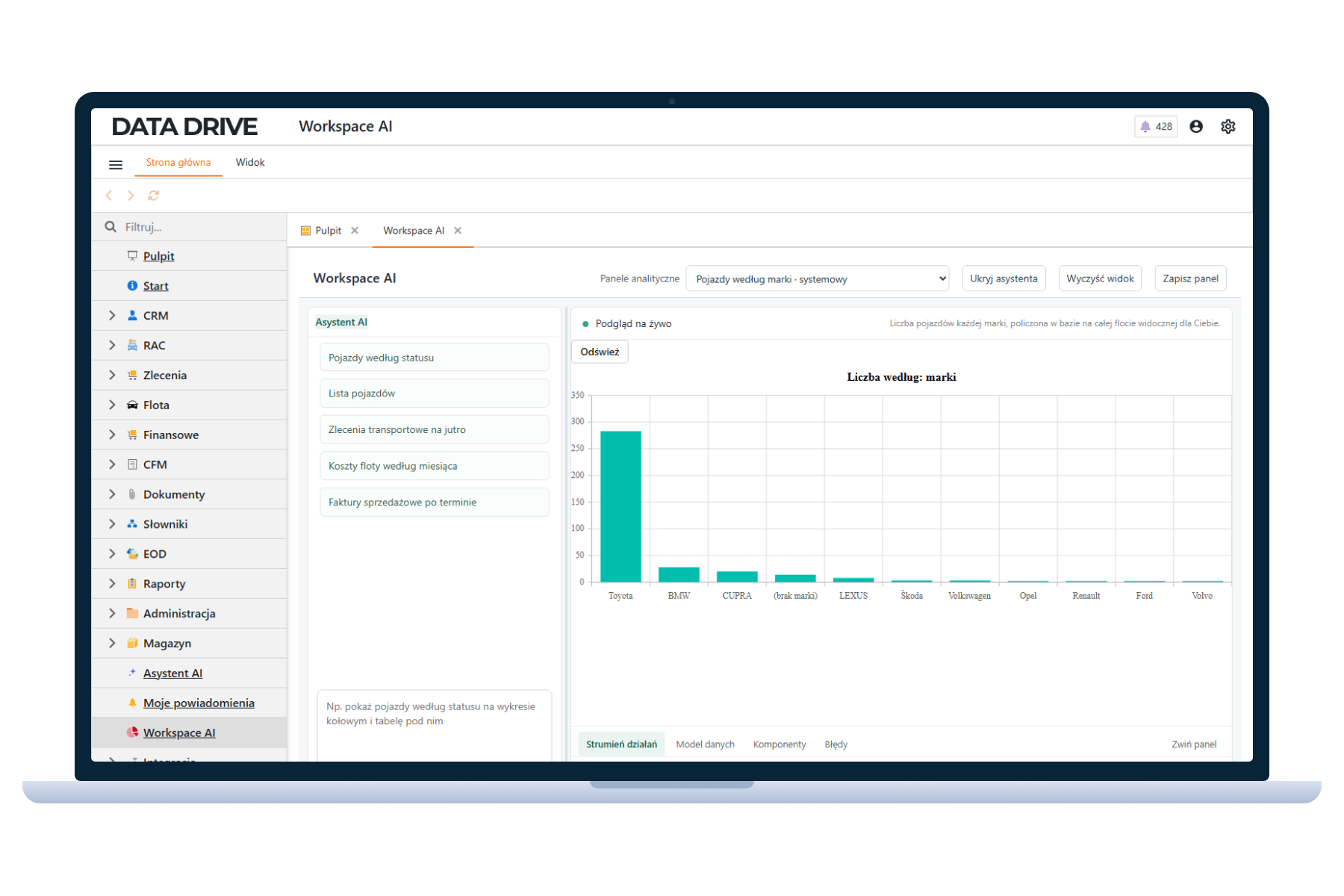
Workspace AI pokazuje wykresy.
Dane w zakresie uprawnień.
Co zyskujesz z asystentem AI w zarządzaniu flotą
Odpowiedź bez szukania po ekranach. Wpisujesz pytanie, na przykład „pokaż pięć pojazdów z numerem rejestracyjnym, marką i modelem”. Obok rozmowy pojawia się tabela z wynikiem, którą przeszukasz i wyeksportujesz do Excela.
Każdy widzi tylko swoje dane. Do odpowiedzi trafiają wyłącznie dane, do których zalogowany użytkownik ma uprawnienia. Mówi o tym napis pod każdym wynikiem.
Wydruk bez projektowania raportu. Opisujesz, co ma być w zestawieniu, a Raport z AI układa jego strukturę. Gotowy wydruk czeka w module Raporty i analizy.
Koszty miesiąc po miesiącu. Gotowy panel zestawia wykres kosztów floty z tabelą kosztu netto i liczby pozycji w każdym miesiącu. Zmianę widzisz na wykresie, a dokładną kwotę czytasz w tabeli.
Klikasz wykres, tabela się zawęża. Wybierasz wycinek wykresu, na przykład auta zarezerwowane, a tabela pod nim pokazuje tylko te pojazdy. Pełną listę przywracasz jednym przyciskiem.
Transakcje kart w czasie. Panel transakcji flotowych pokazuje wartość brutto i liczbę pozycji w kolejnych miesiącach, na wykresie i w tabeli.
Pytania i panele w praktyce
Na pytanie dostajesz tabelę, a w Workspace AI wykres z tabelą pod spodem. Oba widoki liczą dane według tych samych uprawnień użytkownika.
Asystent AI
- Pytanie wpisane zwykłym językiem
- Rozmowa po lewej, wynik zapytania po prawej
- Liczba rekordów przy wyniku
- Wyszukiwanie w tabeli i widok na pełny ekran
- Prośba o doprecyzowanie pytania przy dużym wyniku
- Nowa rozmowa jednym przyciskiem
Workspace AI
- Gotowe panele, na przykład flota według rodzaju paliwa z kartotek pojazdów
- Podpowiedzi poleceń, na przykład zlecenia transportowe na jutro albo faktury sprzedażowe po terminie
- Własne polecenie, na przykład wykres kołowy pojazdów według statusu z tabelą pod nim
- Podgląd na żywo i odświeżanie
- Wykres, tabela i filtr na wspólnych danych
- Zapis panelu i ponowne otwarcie z listy
- Wgląd w to, z jakich danych i elementów powstał widok
Od opisu do gotowego wydruku
Raport z AI przygotowuje wydruk z kilku zdań opisu. Droga od pomysłu do papieru ma cztery kroki.
Opisz
Wpisujesz tytuł i opisujesz zwykłym językiem, co ma zawierać raport. Na przykład zestawienie pojazdów z numerem rejestracyjnym, marką, modelem i statusem, pogrupowane według statusu.
Wygeneruj
Klikasz „Generuj raport”. Ekran pokazuje strukturę raportu przygotowaną przez AI i potwierdzenie.
Otwórz
Nowy raport jest na liście w module Raporty i analizy. Otwierasz go dwuklikiem i oglądasz podgląd prawdziwego wydruku.
Wydrukuj
W podglądzie przechodzisz między stronami i zmieniasz powiększenie. Stąd też drukujesz albo eksportujesz raport.
Powiązane strony
Raporty i analizy
Koszty, wykorzystanie pojazdów, płatności i terminy.
Szczegóły modułuKoszty floty
Koszty, faktury i płatności przypisane do pojazdu albo klienta.
Szczegóły modułuEwidencja pojazdów
Karta pojazdu z danymi, dokumentami, przebiegiem i historią zdarzeń.
Szczegóły modułuBezpieczeństwo danych
Role i uprawnienia, serwery w Polsce, kopie zapasowe i dziennik zdarzeń.
Szczegóły
Pytania i odpowiedzi
Czy asystent AI pokaże dane, do których pracownik nie ma dostępu?
Nie. Odpowiedź powstaje tylko z danych w zakresie uprawnień zalogowanego użytkownika. Panele w Workspace AI też liczą wyłącznie dane dostępne dla tej osoby.
Jak wyeksportować wynik z asystenta AI?
Tabelę z wynikiem eksportujesz do Excela przyciskiem nad tabelą. Wydruk z Raportu z AI eksportujesz z podglądu w module Raporty i analizy.
Jak powstaje raport z opisu?
Tytuł i opis danych wpisujesz zwykłymi słowami w widoku Raport z AI. AI przygotowuje z opisu strukturę zestawienia z kolumnami, a gotowy raport zapisuje się w module Raporty i analizy.
Czy panel z Workspace AI można zapisać na później?
Tak. Przycisk „Zapisz panel” zachowuje widok, a później otwierasz go z listy paneli analitycznych. Po otwarciu odświeżasz podgląd jednym kliknięciem.
Gdzie w DataDrive znajdę asystenta AI?
W menu głównym, obok Workspace AI, który jest też w menu Raporty. Przycisk „Asystent AI” stoi na paskach list i kart w wielu modułach, na przykład przy pojazdach, kierowcach, serwisie, polisach i oponach.
Porozmawiajmy o Twojej flocie
Pokażemy system online albo na spotkaniu u Ciebie. Możesz też poprosić o konto demo. Na zapytania odpowiadamy w ciągu 24 godzin.
Umów prezentację