Raport kosztów floty i kreator raportów
Zestawienie kosztów na koniec miesiąca zwykle oznacza kilka eksportów i ręczne sklejanie arkuszy. Raport kosztów floty w systemie zarządzania flotą DataDrive liczy koszty według pojazdu, jednostki organizacyjnej, kategorii i okresu, z porównaniem okresów. Gotowe raporty otwierasz w podglądzie wydruku, własne składasz w kreatorze, a wybrane przychodzą e‑mailem według harmonogramu.
Koszty według pojazdu, jednostki i kategorii.
Własne raporty bez programowania.
Wysyłka e‑mailem według harmonogramu.
Eksport do PDF, XLSX i CSV.
Co zyskujesz z raportami kosztów floty
Zestawienie przychodzi samo. Tygodniowy raport kosztów może trafiać w poniedziałek rano do kierowników jednostek, a miesięczny raport progu ekonomicznego napraw do zespołu, który prowadzi flotę.
Kierownik widzi swoją jednostkę. Zestawienie udostępnione innym użytkownikom albo rolom pokazuje każdemu tylko dane, do których ma uprawnienia.
Zysk albo strata na każdym aucie. Pulpit „Rentowność pojazdów” odejmuje od przychodu z faktur sprzedaży i rat CFM koszty z faktur kosztowych, rat leasingu i rat polis. Wykres pokazuje dziesięć pojazdów z najsłabszym i dziesięć z najlepszym wynikiem.
Płatności na rok do przodu. Pulpit „Prognoza płatności” zestawia raty leasingu i polis do zapłaty z ratami od klientów CFM do otrzymania. Zaległe raty liczy osobno, a prognoza sięga 12 miesięcy naprzód.
Wynik floty z wystawionych faktur. Pulpit „Przychody vs koszty” liczy przychód, koszt i saldo z faktur, do trzech lat wstecz.
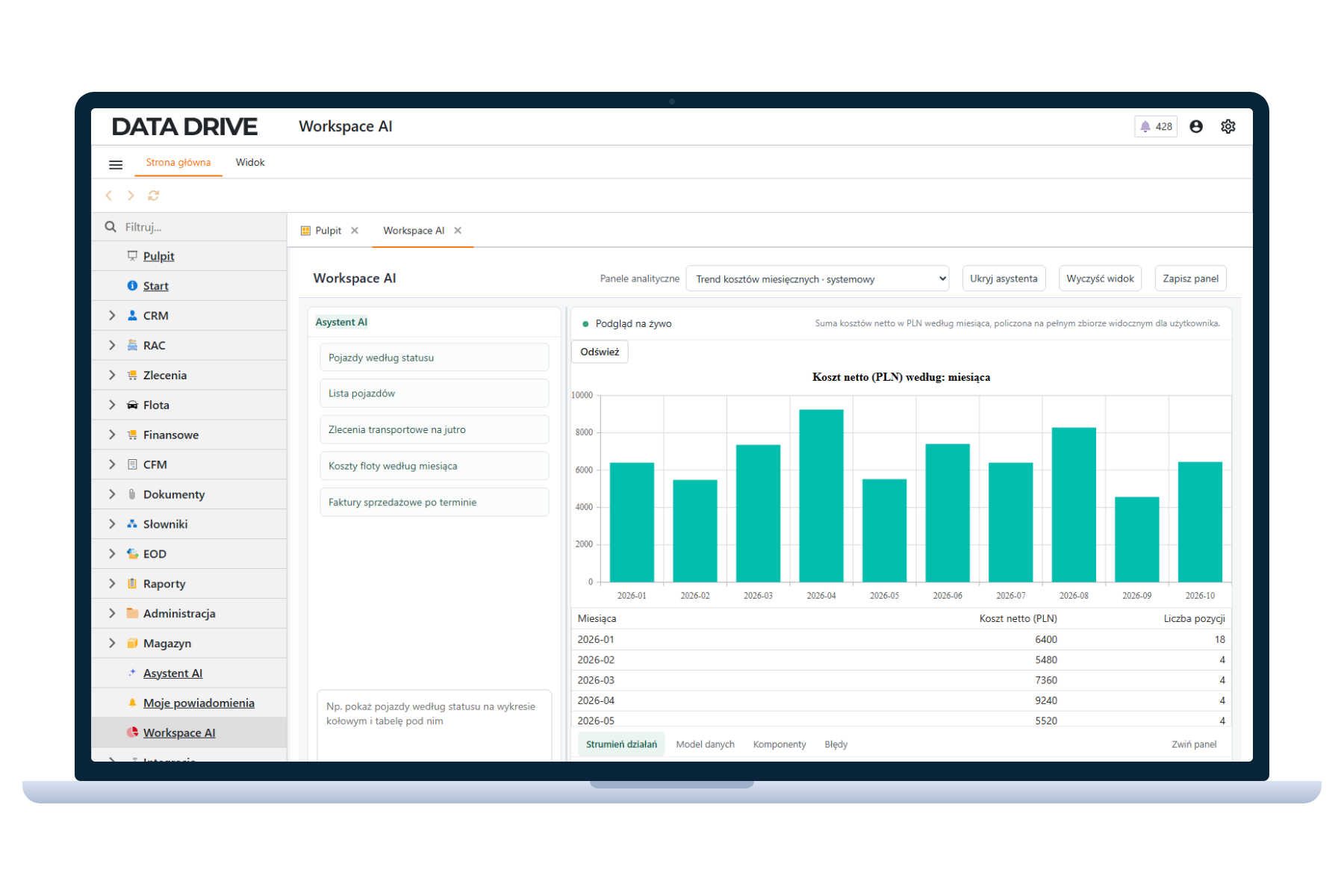
Wykresy kosztów na pulpicie. Pulpity pokazują koszty w czasie, strukturę kosztów i pojazdy o najwyższych kosztach. Wybrany raport osadzasz obok jako kafel.
Raporty w praktyce
Moduł raportowy pracuje na danych z całego systemu, od karty pojazdu po koszty floty i rezerwacje. Część zestawień dostajesz gotową, a resztę składasz w kreatorze.
Gotowe raporty i pulpity
- Koszty floty według pojazdu, jednostki, kategorii i okresu
- Przebiegi i wykorzystanie pojazdów, także rezerwacji
- Polisy i terminy badań technicznych oraz przeglądów
- Historia napraw i szkód, koszty serwisu według warsztatu
- Próg ekonomiczny napraw z oznaczeniem aut ponad progiem
- Zajętość parkingów i przypisania kart dostępu
- Zużycie paliwa z transakcji kart paliwowych
- Trend kosztów miesięcznych z podziałem na dział, kategorię i pojazd
- Struktura floty według rodzaju paliwa i klasy pojazdu
Kreator raportów
- Dane z jednego rejestru albo kilku powiązanych, na przykład pojazdy z kosztami i przydziałami
- Wybór kolumn, filtrów, grupowania i sortowania
- Sumy, średnie i liczba pozycji w podsumowaniu
- Nagłówki, sekcje, logo i stopka firmy
- Wykresy słupkowe, liniowe i kołowe w treści raportu
- Zapis w bibliotece raportów i udostępnienie użytkownikom albo rolom
- Uruchomienie na żądanie z wyborem okresu, jednostki i pojazdu
Podgląd jak na papierze. Każdy raport z listy otwiera się jako podgląd wydruku. Pasek nad nim ma numer strony, powiększenie, druk i wyszukiwanie w treści.
Plik w potrzebnym formacie. Z podglądu zapisujesz raport między innymi jako PDF, XLSX, CSV, DOCX, HTML albo obraz. Dane z list w systemie wyeksportujesz do XLSX i CSV.
Nowy raport z kilku zdań. Gdy brakuje gotowego raportu, opisujesz go zwykłymi słowami w Raporcie z AI. Nowa pozycja pojawia się na liście w module Raporty i analizy. Szczegóły na stronie Asystent AI.
Harmonogram wysyłki raportu e‑mailem
Harmonogram ustawia administrator po stronie firmy, bez udziału naszego zespołu. Obejmuje każdy raport, gotowy albo zbudowany w kreatorze.
Wybierz raport
Wskazujesz zestawienie do wysyłki, na przykład koszty floty według jednostki. Kryterium określa, które rekordy trafią do pliku.
Ustaw termin
Zaznaczasz dni tygodnia albo miesiąca i godzinę, na przykład każdy poniedziałek o 7:00 albo pierwszy dzień roboczy miesiąca.
Wskaż odbiorców
Wpisujesz adresy osób albo skrzynek zespołowych i wybierasz plik PDF, XLSX lub CSV. Treść wiadomości bierzesz z szablonu e‑mail.
Sprawdzaj wysyłki
Od tej chwili DataDrive generuje i wysyła raport sam. Datę ostatniej wysyłki widać przy harmonogramie, a całą historię w dzienniku zdarzeń.
Powiązane moduły
Koszty floty
Koszty, faktury i płatności przypisane do pojazdu albo klienta.
Szczegóły modułuAsystent AI
Pytania o dane floty, raporty z opisu i panele z wykresami.
Szczegóły modułuSerwis i naprawy
Zlecenie naprawy z warsztatem, terminem, częściami i kosztem.
Szczegóły modułuRozliczanie kart paliwowych
Transakcje i tankowania przypisane do pojazdu i kierowcy.
Szczegóły modułu
Pytania i odpowiedzi
Czy raport kosztów floty porówna dwa okresy?
Tak. W raporcie kosztów floty widzisz koszty według pojazdu, jednostki, kategorii i okresu, a wybrane okresy porównujesz ze sobą. Zakres dat, jednostkę i pojazd podajesz przy uruchomieniu.
Jakie wskaźniki floty pokazują pulpity w DataDrive?
Pulpity liczą rentowność pojazdów, trend kosztów miesięcznych, przychody wobec kosztów, prognozę płatności i strukturę floty według paliwa i klasy. U góry każdego stoją kafelki z liczbami, na przykład łączny koszt i średnia na miesiąc, a pod nimi wykres i tabela.
Czy zbuduję własny raport bez programisty?
Tak. W kreatorze wybierasz źródło danych, kolumny, filtry i grupowanie, a układ uzupełniasz o logo, stopkę i wykres. Gotowy raport zapisujesz w bibliotece i udostępniasz współpracownikom.
Jak ustawić automatyczną wysyłkę raportu e‑mailem?
Administrator zakłada harmonogram raportu. Podaje dni i godzinę wysyłki, listę adresów i format pliku, a od tej chwili DataDrive wysyła raport bez niczyjego udziału.
W jakich formatach zapiszę raport?
Z podglądu wydruku zapiszesz raport jako PDF, XLS, XLSX, RTF, MHT, HTML, tekst, CSV, obraz albo DOCX. Raporty wysyłane e‑mailem przychodzą w PDF, XLSX lub CSV.
Czy kierownik jednostki zobaczy w raporcie dane innych jednostek?
Nie, jeśli nie ma do nich uprawnień. Udostępniony raport każdy odbiorca widzi w zakresie swoich uprawnień, więc kierownik dostaje dane swojej jednostki.
Porozmawiajmy o Twojej flocie
Pokażemy system online albo na spotkaniu u Ciebie. Możesz też poprosić o konto demo. Na zapytania odpowiadamy w ciągu 24 godzin.
Umów prezentację